Microsoft PowerPoint
Microsoft CorporationПроизводителност
4,8806.00 Отзиви
- Версия
- Зависи от устройството
- Инсталирания
- 1.00B
- Възрастова оценка
- PEGI 3
Екранни снимки
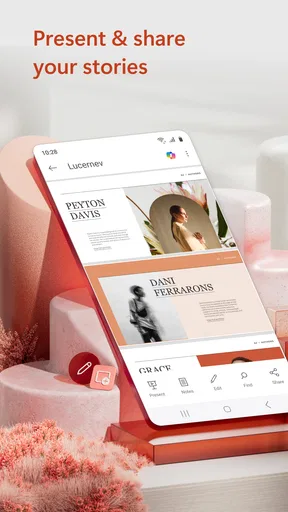
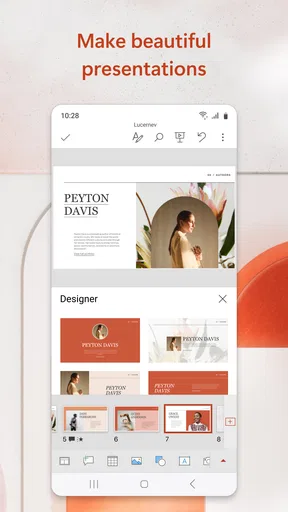
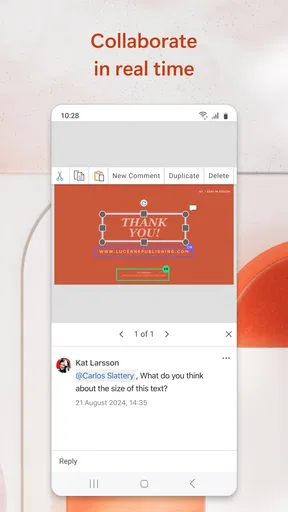
Нашият отзив за Microsoft PowerPoint
 Анализ от Appyee
Ако някога сте се чувствали като човек, който се опитва да направи впечатление на важна среща или да представи проект, знаете колко важно е да имате правилния инструмент. Е, Microsoft PowerPoint е точно това приложение, което може да направи презентациите ви да изглеждат професионално и впечатляващо. Нека ви разкажа повече за него.
В ежедневието най-често го отварям не за да създам сложна презентация от нулата, а за да проверя няколко слайда, да поправя заглавие или да подготвя кратко представяне, докато съм далеч от компютър. Това е важна разлика: телефонът е удобен за преглед и малки редакции, но не винаги е най-доброто място за фино подравняване на много елементи. За такива задачи бих избрал по-голям екран.
Когато връзката помага, а когато пречи
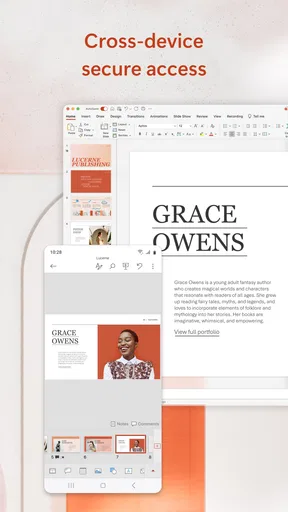
Облачната работа е особено полезна, когато презентацията трябва да е достъпна на повече от едно устройство. Ако запазвам файла си в OneDrive, мога да го отворя и от телефона, и от компютъра, вместо да разчитам на последното копие, изпратено по имейл. Това е удобно за екипна задача, но изисква малко дисциплина: добре е да проверя кой файл редактирам и дали промените са запазени, преди да затворя приложението.
При нестабилна мрежа не бих оставил важна подготовка за последния момент. Зареждането и синхронизирането на облачни файлове могат да зависят от връзката, затова преди пътуване или среща проверявам презентацията предварително, докато имам надежден интернет. Ако ще представям пред публика, отварям нужните слайдове и проверявам дали всичко изглежда правилно, вместо да разчитам на бързо изтегляне точно преди началото.
Малък екран, конкретна задача
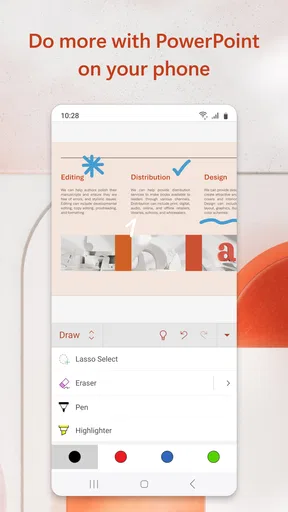
На телефон PowerPoint е най-полезен за кратки и целенасочени промени: да коригирам име, да пренапиша прекалено дълъг текст или да прегледам последователността на слайдовете. Когато редактирам, увеличавам изгледа и проверявам текста след промяната; така по-лесно забелязвам дали не съм разместил съдържанието или не съм пропуснал дума. За подробна работа с диаграми, изображения и много обекти един по-голям дисплей е по-спокоен избор.
Един реалистичен пример: преди занятие или работна среща забелязвам, че един слайд съдържа устаряла дата. Мога да намеря слайда, поправя текста и да прегледам останалите, докато пътувам. Но ако трябва да променя цялата структура, подредя графики и направя оформлението еднакво, запазвам тази част за компютъра. Така телефонът ми служи като практичен инструмент за последни корекции, а не като заместител на всяка настолна задача.
Какво предлага Microsoft PowerPoint?
Когато отворите Microsoft PowerPoint, веднага ще видите богат избор от шаблони, които могат да ви помогнат да започнете. Независимо дали искате минималистичен дизайн или нещо по-цветно и креативно, тук има по нещо за всеки вкус. А ако сте като мен, със сигурност ще оцените леснотата, с която можете да персонализирате всеки детайл.
Шаблонът е удобна отправна точка, но не е гаранция, че резултатът ще бъде ясен. Аз първо решавам какво трябва да запомни аудиторията от всеки слайд и едва след това избирам оформление. На малък екран особено внимавам да не натрупвам дребен текст: презентацията може да изглежда подредена, докато я редактирам отблизо, но да е трудна за четене, когато се показва на голям дисплей.
Интерактивни функции
Едно от най-големите предимства на PowerPoint е способността му да прави презентациите интерактивни. Можете да добавяте преходи между слайдовете, анимации и дори мултимедийно съдържание като видеоклипове и аудиофайлове. Това прави представянето много по-динамично и интересно за аудиторията. Аз лично обожавам да използвам анимации, за да подчертая ключови точки в презентацията си.
Моят съвет е да използвате движението с ясна цел. Например, ако обяснявате процес, показването на стъпките една по една помага на слушателите да следват мисълта, вместо да четат целия слайд предварително. От друга страна, много ефекти могат да отвличат вниманието и да направят представянето по-бавно. При работа през телефон проверявам промените внимателно, защото прецизното настройване на множество елементи е по-трудно, отколкото на компютър.
Съвместимост и облачни възможности
Едно от най-големите удобства на Microsoft PowerPoint е неговата съвместимост с други приложения от пакета на Microsoft Office. Можете лесно да импортирате данни от Excel или Word, което прави работата ви много по-организирана. Също така, благодарение на облачната интеграция, можете да съхранявате презентациите си в OneDrive и да имате достъп до тях от всяко устройство. Това наистина е спасение, когато забравите лаптопа си вкъщи!
Тази връзка с Word и Excel е особено практична, когато слайдовете са част от по-голяма работа: например, когато докладът е написан в Word, а числата и таблиците са подготвени в Excel. Все пак проверявам импортираното съдържание след прехвърлянето. Диаграмата може да е вярна по смисъл, но да се нуждае от корекция на размера или четливостта в презентацията.
Как да избегнете неприятни изненади
Когато връзката прекъсне или файлът не се покаже веднага, най-добрият подход е да не правите прибързани повторни промени. Проверявам дали съм отворил правилния файл, изчаквам синхронизацията и после преглеждам последните редакции. Ако презентацията е важна, държа подготвен достъп до копието, което ще използвам за представянето, и не разчитам на промяна в последната секунда.
За пестене на мобилни данни избягвам да отварям големи презентации с много медийно съдържание, когато не е необходимо. Ако ми трябва само конкретна информация, намирам нужния слайд и се придържам към кратък преглед или малка редакция. Това не е просто въпрос на трафик: така и батерията, вниманието и времето ми отиват за самата задача, вместо за безцелно превъртане през целия файл.
Съвети и трикове
Когато говорим за PowerPoint, не можем да пропуснем някои полезни съвети. Например, винаги се старайте да не претоварвате слайдовете си с текст. Използвайте кратки изречения и ключови думи. Също така, опитайте да използвате изображения и диаграми, за да илюстрирате вашите точки. Това не само улеснява възприемането на информацията, но и прави презентацията ви по-привлекателна.
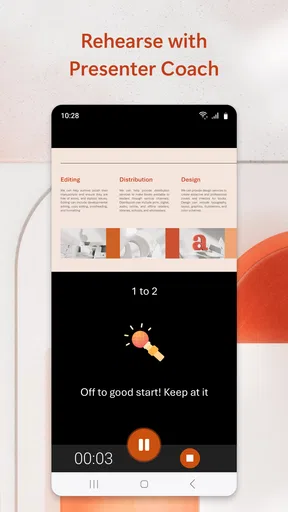
Една полезна проверка преди споделяне е да прегледате презентацията в режим на последователно слайдшоу, а не само да отваряте отделни страници. Така по-лесно ще видите дали историята има логичен ход и дали преходите не прекъсват обяснението. Ако работите по телефона, правете големите редакции една по една и проверявайте резултата след всяка: при малък екран е по-лесно да пропуснете как се е отразила промяна върху целия слайд.
За кого е подходящ и с какво да го сравните
PowerPoint е добър избор за ученици, студенти, преподаватели и хора, които редовно получават или споделят презентации във формат на Microsoft. Особено практичен е, ако вече използвате Word, Excel и OneDrive, защото познатият работен процес улеснява преминаването от документ или таблица към слайдове. В същото време, ако създавате сложни презентации с много подравняване и визуални детайли, компютърът остава по-ефективното място за основната редакция.
В сравнение с по-леки инструменти за презентации, PowerPoint е разумният избор, когато важна е съвместимостта с файлове и работата с Microsoft Office. Други приложения могат да се усещат по-прости за бърз дизайн или съвместна работа в браузър, затова изборът зависи от това как споделяте файловете и с кого. Ако почти никога не отваряте презентации и ви трябва само статичен документ, това приложение вероятно ще е повече, отколкото ви е нужно.
Като приложение за продуктивност от Microsoft Corporation то има много широка употреба: оценката му е 4,8 от около 4,1 милиона оценки, а инсталиранията са над 1 милиард. Изтегля се безплатно, с покупки в приложението от около 1,02 до 209,99 евро през Google Play, и е с PEGI 3. Посочената дата на пускане е 6 януари 2015 г. Тези числа подсказват колко утвърден е инструментът, но за мен по-важният въпрос остава дали ми върши работа на устройството и в конкретния ми начин на подготовка.
Заключение
В заключение, Microsoft PowerPoint е инструмент, който може значително да подобри качеството на вашите презентации. Със своите богати функции и лесна употреба, той е идеален както за начинаещи, така и за професионалисти. Така че следващия път, когато имате нужда да впечатлите аудиторията си, не се колебайте да се доверите на PowerPoint. Аз лично не мога да си представя да правя презентация без него!
Моята присъда е положителна, стига очакванията да са реалистични: телефонът е чудесен за проверка, бързи корекции и достъп до файл в движение, но не е най-комфортният избор за цялостно оформяне. Най-сигурният ми навик е да подготвя и прегледам важната презентация предварително, докато връзката е стабилна, а после да използвам мобилната версия за това, в което тя е най-силна — да ми даде достъп до работата и да ме спаси от дребни, но спешни редакции.
Как Microsoft PowerPoint се сравнява с другите
Пълно сравнениеGoogle Презентации е подходящо за съвместна работа, PowerPoint — за по-богато редактиране и офлайн достъп, а WPS Office — за работа с различни видове документи в едно приложение.
| Приложение | Разработчик | Оценка | Цена |
|---|---|---|---|
 Google Презентации | Google LLC | 4,4 | Free |
 Microsoft PowerPointТова приложение | Microsoft Corporation | 4,8 | Free |
 WPS Office-PDF, Word, Sheet | WPS SOFTWARE PTE. LTD. | 4,9 | Free |
Заключение
Предимства на Microsoft PowerPoint
- Интуитивен интерфейс за лесна употреба.
- Възможност за работа офлайн.
- Широка гама от шаблони.
- Интеграция с други Microsoft приложения.
- Лесно споделяне и сътрудничество.
Недостатъци на Microsoft PowerPoint
- Може да бъде ресурсно натоварващ.
- Ограничени функции в безплатната версия.
- Нужда от абонамент за пълни функции.
- Сложност при използване на напреднали функции.
- Не винаги е съвместим с други формати.
Други издания от Microsoft Corporation
Вижте всички
Microsoft OneDrive
Производителност4,7

Microsoft OneNote: Save Notes
Производителност4,8

Link to Windows
Производителност4,4

Microsoft Outlook
Производителност4,7
Подобни предложения в тази категория
Вижте всички
Google Диск
Google LLC4,4

Google Календар
Google LLC4,7

Google Assistant
Google LLC4,3
Microsoft OneDrive
Microsoft Corporation4,7
Microsoft OneNote: Save Notes
Microsoft Corporation4,8

HP Print Service Plugin
HP Inc.4,2
Често задавани въпроси
Какво е Microsoft PowerPoint и за какво се използва?
Microsoft PowerPoint е софтуер за презентации, част от пакета Microsoft Office. Използва се за създаване на слайдшоута, които могат да включват текст, изображения, графики и мултимедия. Подходящ е за образователни, бизнес и лични презентации, благодарение на множеството си функции и лесен интерфейс.
Мога ли да използвам Microsoft PowerPoint на мобилни устройства?
Да, Microsoft PowerPoint е наличен за Android и iOS устройства. Приложението предлага основните функции на настолната версия, което позволява създаване, редактиране и споделяне на презентации в движение. Необходим е акаунт в Microsoft за синхронизация на файловете между различни устройства.
Какви са системните изисквания за Microsoft PowerPoint?
За Android, PowerPoint изисква версия 6.0 или по-нова, а за iOS – версия 13.0 или по-нова. Необходим е минимум 1 GB RAM за оптимална работа. Уверете се, че имате достатъчно свободно пространство на устройството за инсталация и съхранение на файлове.
Какво е необходимо за сътрудничество с други потребители в PowerPoint?
За да работите съвместно с други потребители в PowerPoint, е необходимо да имате акаунт в Microsoft и активна интернет връзка. Презентацията трябва да е запазена в OneDrive или SharePoint, което позволява на други потребители да я преглеждат и редактират в реално време.
Има ли Microsoft PowerPoint безплатна версия?
Microsoft PowerPoint предлага безплатна версия с ограничени функции. За пълен достъп до всички инструменти и шаблони, е необходим абонамент за Microsoft 365. Безплатната версия е идеална за основни задачи, но премиум версията предлага по-широк набор от опции и поддръжка.
